Inhaltsverzeichnis
Einstellungen
Allgemein
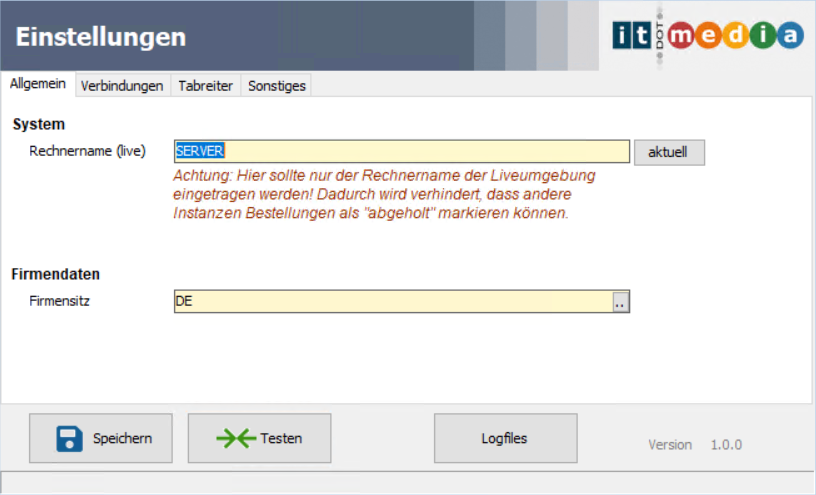
Im Reiter Allgemein wird der Rechnername eingetragen, auf welchem der Connector produktiv läuft. Testumgebungen sollten dann diesen Wert nicht überschreiben, da so zwischen Test- und Produktivumgebung unterschieden wird. Dies hat vor allem beim Abholen von Bestellungen Auswirkungen. Der Button aktuell füllt das Feld mit dem aktuellen Rechnernamen.
Des weiteren ist die Länderkennung des Firmensitz anzugeben.
Verbindungen
Schnittstelle
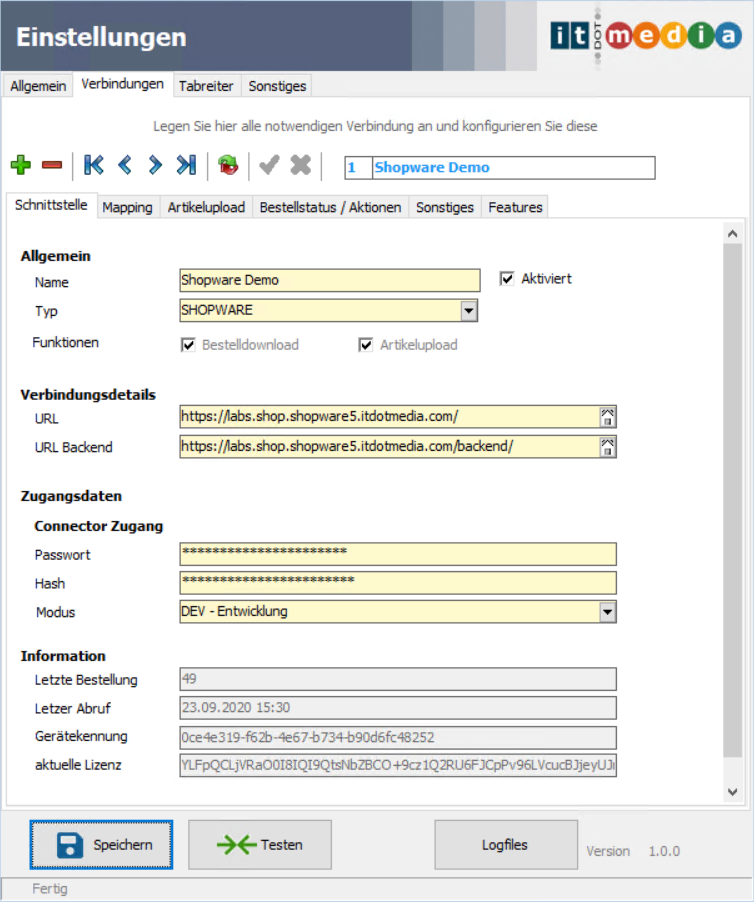
Der Reiter Schnittstelle dient zum Konfigurieren der Plattformverbindung. Geben Sie hierzu zuerst einen frei wählbaren Namen und den Typ der Schnittstelle an. Die Checkbox Aktiviert gibt an, ob die Schnittstelle bei dem Bestellabruf und/oder dem Artikelupload erscheinen soll.
Bei den Verbindungsdetails geben Sie optional die URL Ihres Shops (oder ähnlichen) sowie eine Url für den Backend an.
Die Connector Zugangsdaten erhalten Sie in der Regel von Ihrem Fachhändler.
Der Abschnitt Informationen gibt Auskunft über die letzte abgeholte Bestellung (Nummer und Zeitstempel), sowie Ihre Gerätekennung und den aktuellen Lizenzschlüssel. Die beiden letzten sind ebenfalls für die Authentifizierung nötig.
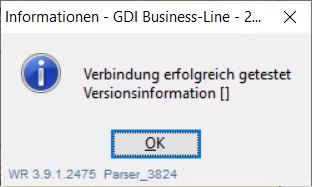
Mit Hilfe des Button Testen wird die Verbindung zum Connector aufgebaut. Bei Erfolg erhalten Sie zum Beispiel folgende Antwort:
Der Button Speichern übernimmt Ihre Angaben und holt ggf. Informationen von der konfigurierten Plattform ab. Daher Sollte dieser betätigt werden, bevor Sie weitere Einstellungen vornehmen.
Über den Button Logfiles gelangen Sie mit Hilfe das Dateiexplorers zum Logfile Verzeichnis des Connectors.
Mapping
Steuerklassen
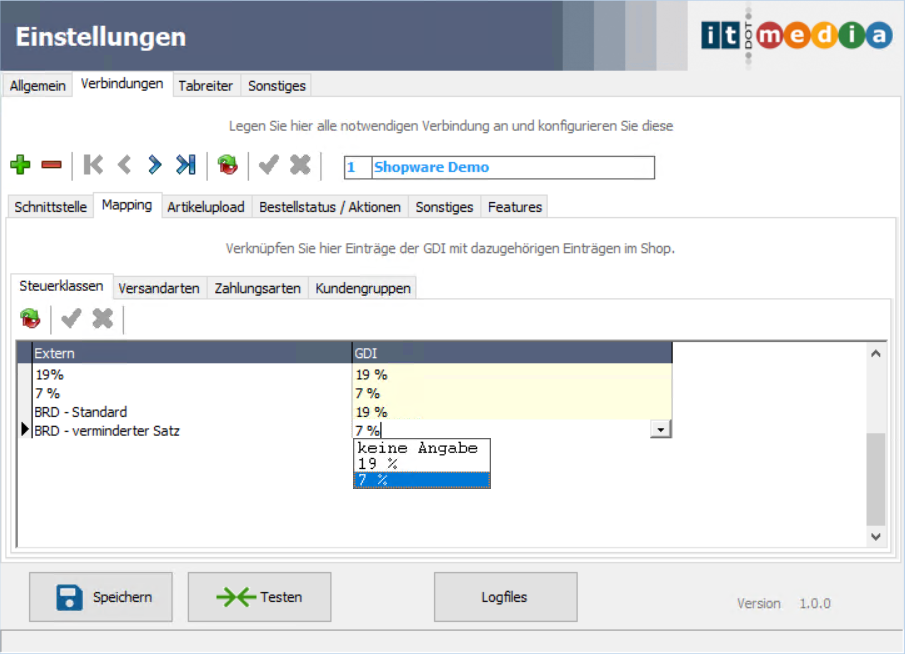
Beim Mapping der Steuerklassen, geben Sie zu den verfügbaren Werten der Plattform (linke Seite) die dazugehörigen Steuerklassen in der GDI an.
Versandarten
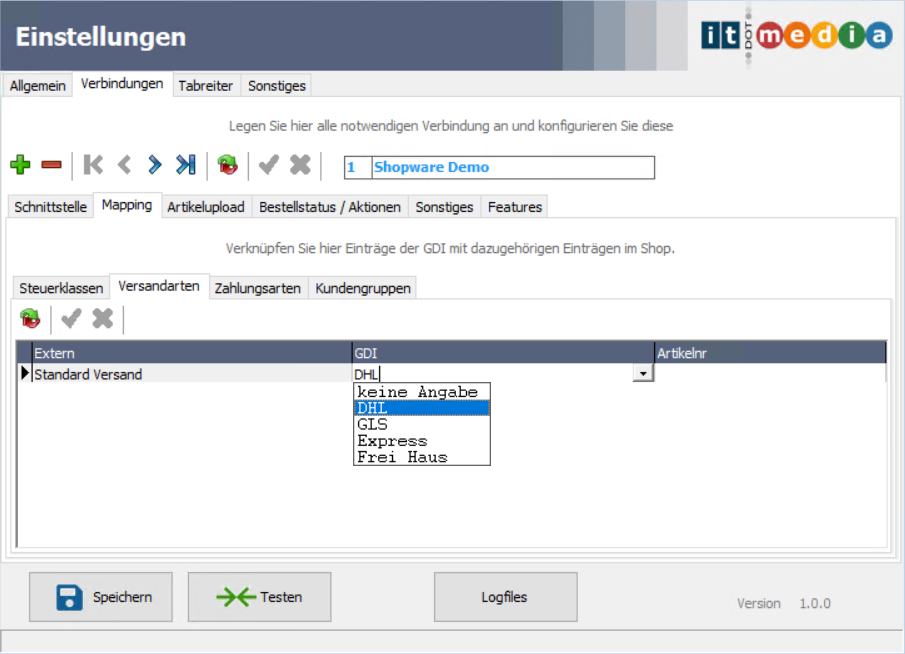
Ordnen Sie hier ebenfalls zu den Versandarten der Plattform (linke Seite) die passende Versandart der GDI (rechte Seite) zu. Dadurch kann beim Abholen einer Bestellung die richtige GDI-Versandart vorausgewählt werden. Zusätzlich können Sie in der letzten Spalte einen GDI Versandartikel festlegen.
Zahlungsarten
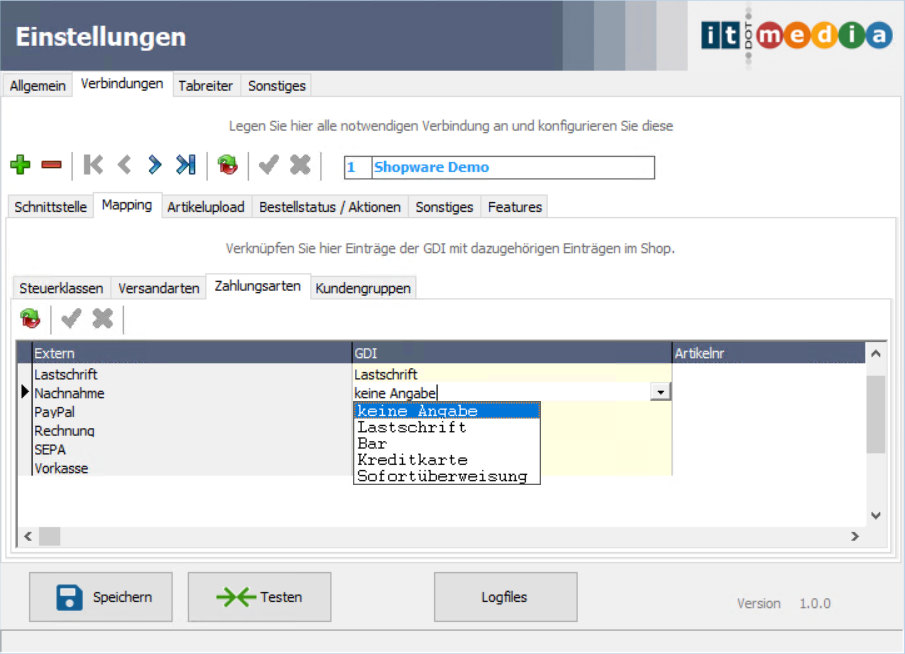
Auch hier ordnen Sie jeder Zahlart der Plattform (linke Seite) eine Zahlart in der GDI (rechte Seite) zu und vergeben optional einen GDI Artikel. Dies ermöglicht beim Abholen einer Bestellung die automatische Zuordnung der GDI-Zahlart.
Kundengruppen
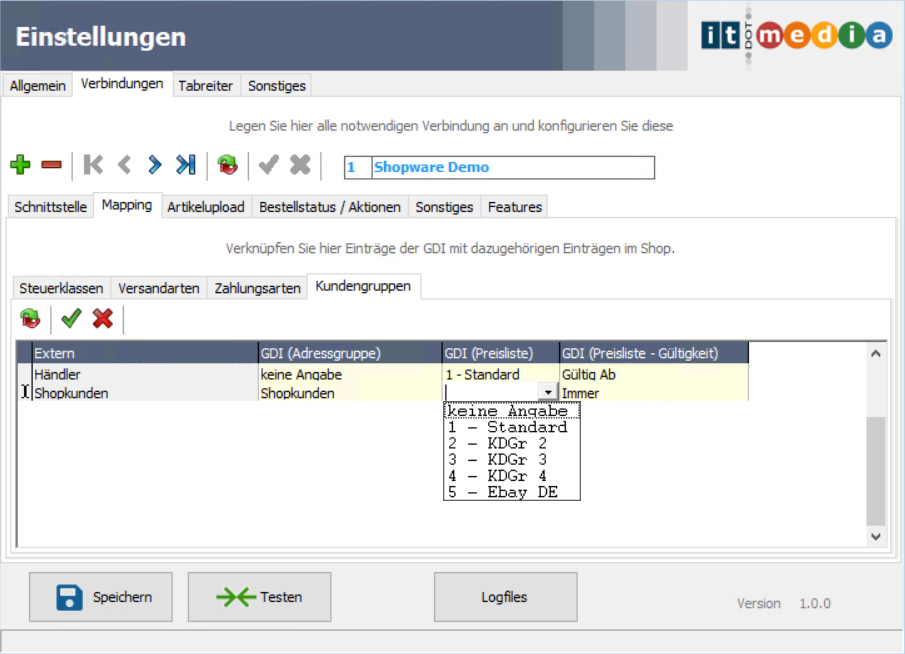
Im Reiter Kundengruppen können Sie zu jeder Kundengruppe der Plattform (linke Seite) eine Adressgruppe der GDI zuordnen. Außerdem können Sie zu jeder Kunden- bzw. Adressgrupppe eine Preisliste und deren Gültigkeiten festlegen.
Artikelupload
Die Einstellungen dieses Reiters haben Auswirkungen auf die Pflege und die Übertragung der Artikel zu der jeweiligen Plattform.
Einstellungen
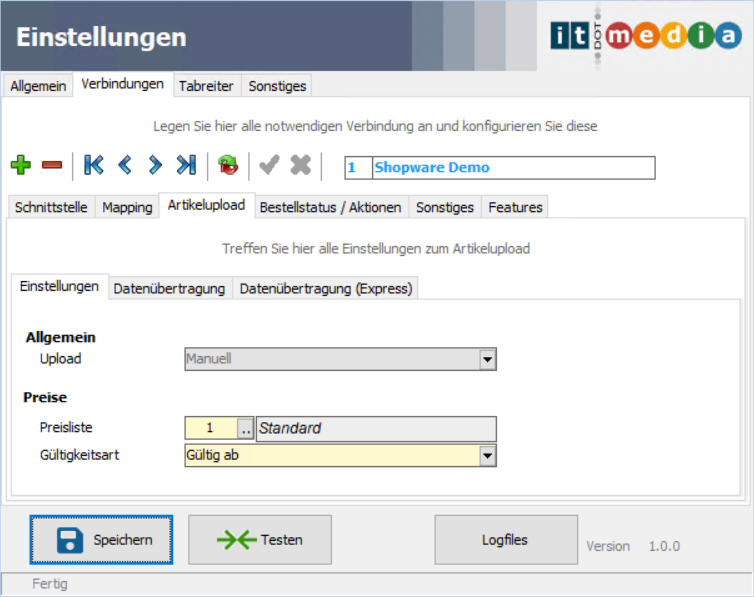
Mit der Preisliste geben Sie an, welche Preise für den Upload verwendet werden sollen. Außerdem bestimmen Sie hier, welche Preisgültigkeit gelten soll.
Datenübertragung
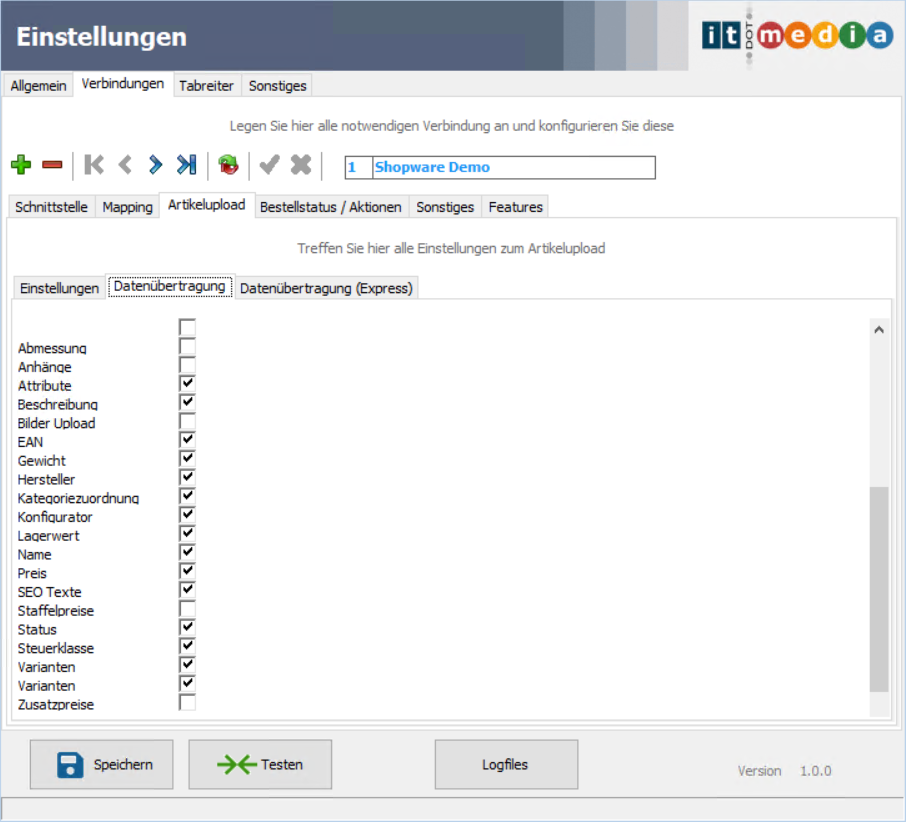
Markieren Sie bei der Datenübertragung alle Eigenschaften, welche Sie zu der jeweiligen Plattform übertragen möchten. Das weglassen nicht benötigter Eigenschaften kann die Übertragung beschleunigen.
Datenübertragung (Express)
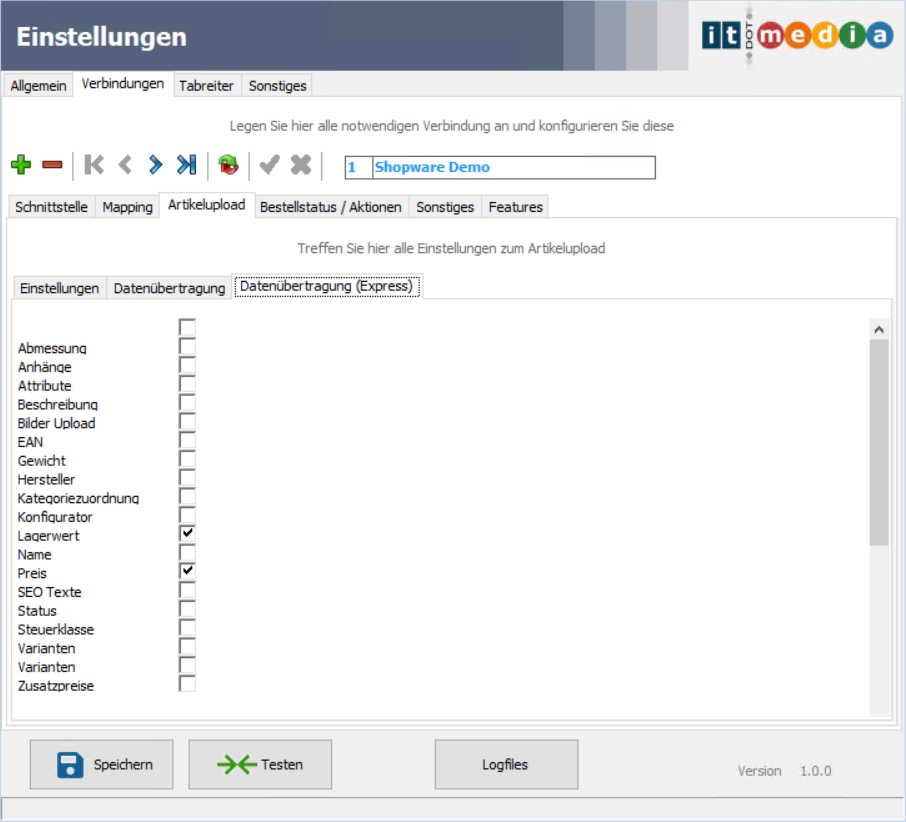
Beim Upload des Artikels zu der jeweiligen Plattform können sie zwischen normalen und Expressupload wählen. Beim Expressupload sollten nur jene Eigenschaften markiert sein, welche sich in einer häufigen Frequenz ändern. Kandidaten sind hierfür zum Beispiel der Lagerwert und der Preis.
Bestellstatus/Aktionen
Status
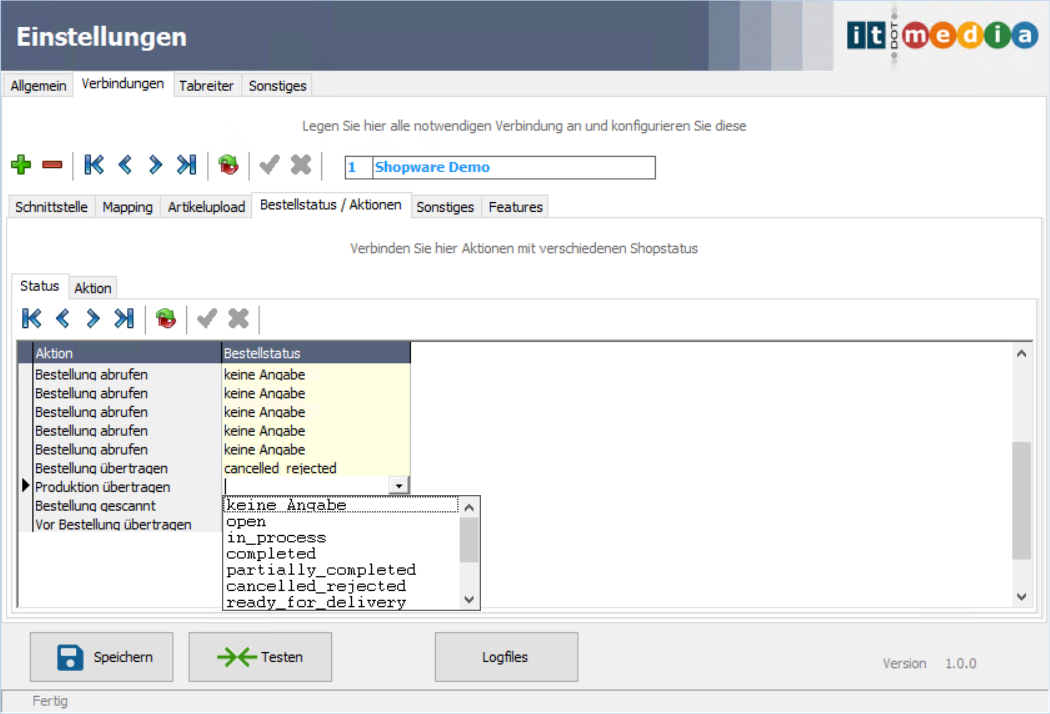
Hier können Sie zu verschiedenen Zeitpunkten den Status einer Bestellung auf der jeweiligen Plattform ändern.
Aktion
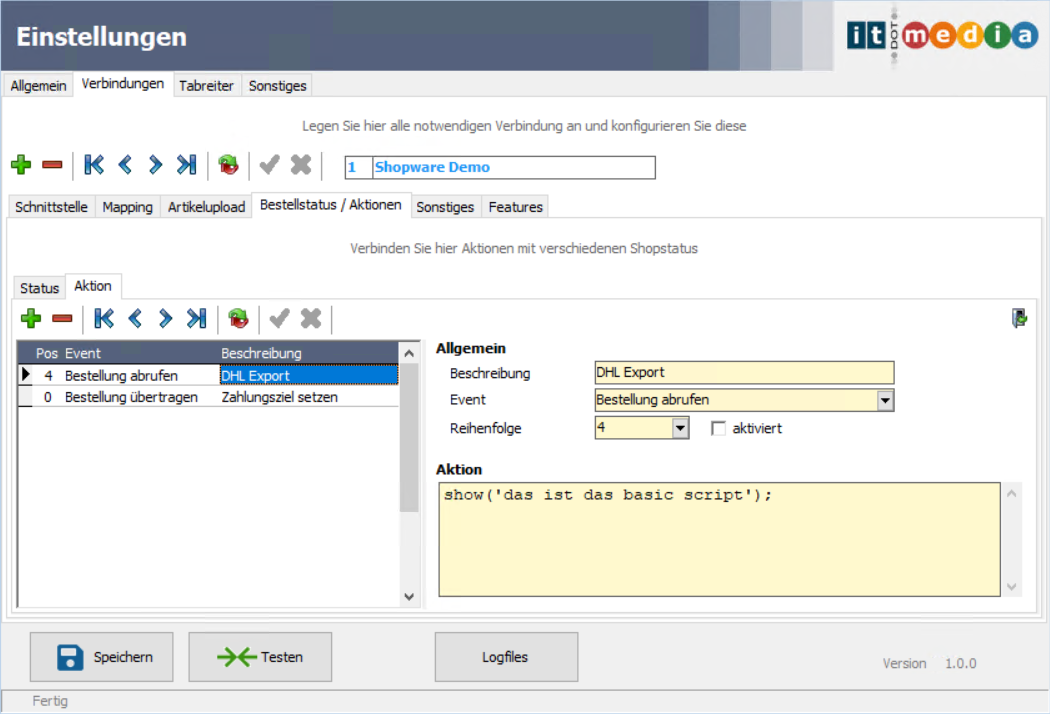
Im Reiter Aktionen können Sie kundenspezifische Skripte hinterlegen, welche zu bestimmten Ereignissen ausgeführt werden sollen. Mit + und - können Sie neue Aktionen hinzufügen bzw. entfernen. Auf der rechten Seite geben Sie eine kurze Beschreibung oder einen Namen für die Aktion an, wählen das Ereignis (event), welches die Aktion auslösen soll, geben optional eine Reihenfolge an (Falls es mehrere Ereignisse zu einer Aktion gibt) und aktivieren deren Verarbeitung mit einem Haken bei der Option aktiviert. In dem Textfeld Aktion hinterlegen sie schließlich Ihr auszuführendes GDI-Basic Skript. Um den Context eines Ereignisses zu erhalten (Zum Beispiel die order_id), verwenden Sie den Platzhalter ''[[pk]]''.
Sonstiges
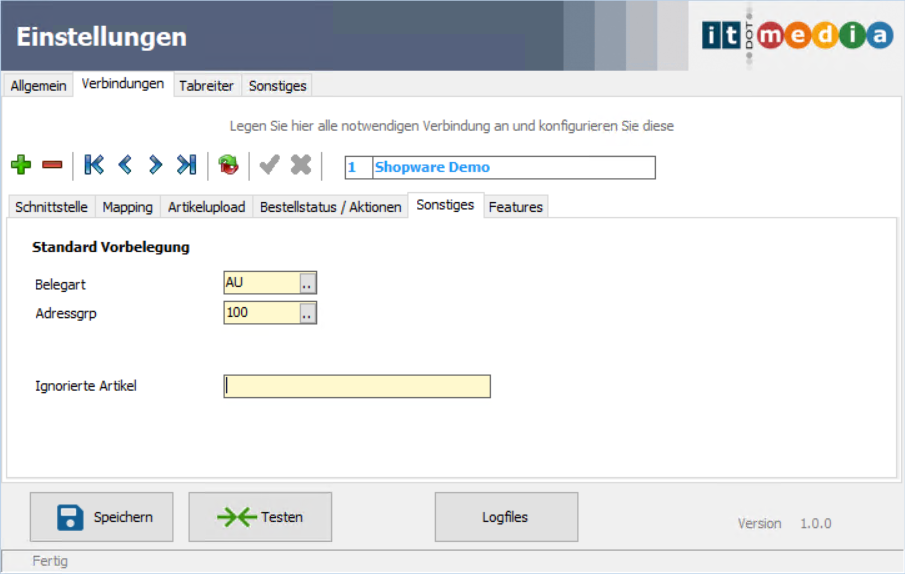
Im Reiter Sonstiges können Sie weitere Einstellungen vornehmen. So können Sie mit dem Feld Belegart festlegen, welche Belege standardmäßig erzeugt werden sollen. Die Vorbelegung AU steht dabei für einen Auftrag. Dieser Wert kann aber vor dem Übertragen einer Bestellung in die GDI geändert werden. Unter Adressgrp Geben Sie die Adressgruppe an, unter welcher Neukunden aus externen Bestellungen angelegt werden sollen. Im Feld ignorierte Artikel können sie Komma-getrennt externe Artikelnummern angeben, welche von dem Connector ignoriert werden sollen.
Features
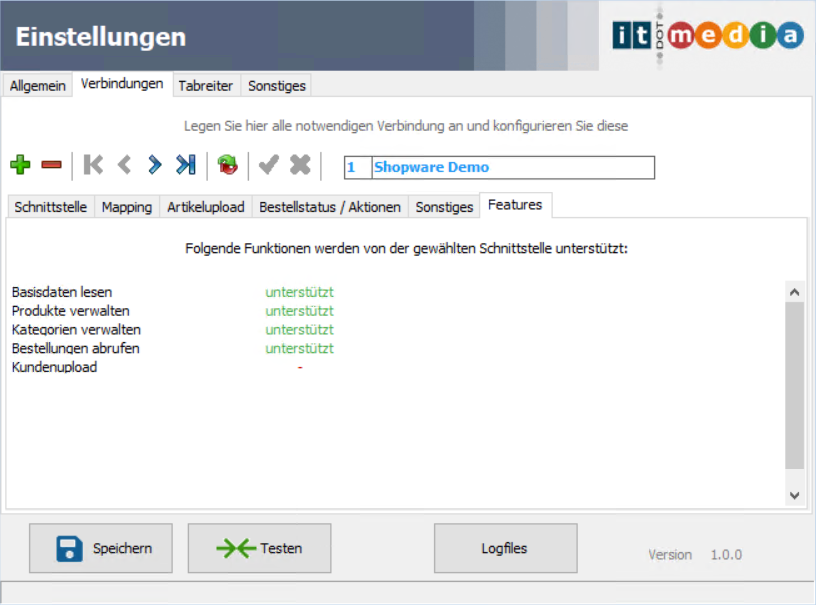
Im Reiter Features sehen Sie eine Auflistung aller Funktionen, die von der jeweiligen Schnittstelle unterstützt werden.
Tabreiter
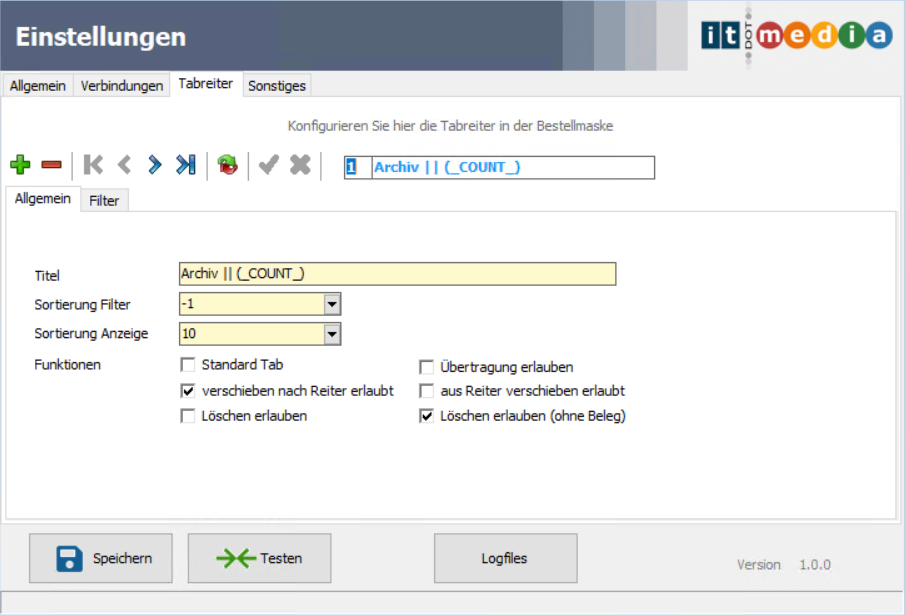
Für die Bestellmaske können Sie eigene Tab-Reiter definieren. Dazu erstellen Sie einen neuen Reiter über die + Schaltfläche und vergeben den Titel des Reiters. Dabei dient der Platzhalter _COUNT_ zur Anzeige der gefundenen Bestellungen. Jeder Reiter verfügt über einen eigenen Filter. Mit Sortierung Filter legen Sie die Reihenfolge fest in welcher der Filter ausgeführt wird, wobei sie mit Sortierung Anzeige die Reihenfolge der Anzeige steuern. Über Funktionen können Sie folgende Eigenschaften festlegen:
- Standard Tab … Ist dies der Standard Tab für Bestellungen?
- Übertragung erlauben … Dürfen Bestellungen aus diesem Reiter in die GDI als Belege übertragen werden?
- verschieben nach Reiter erlaubt … Dürfen Bestellungen in diesen Reiter verschoben werden?
- aus Reiter verschieben erlaubt … Dürfen Bestellungen aus diesen Reiter verschoben werden?
- Löschen erlauben … Dürfen Bestellungen in diesem Reiter gelöscht werden?
- Löschen erlauben (ohne Beleg) … Dürfen Bestellungen ohne Beleg in diesem Reiter gelöscht werden?
Mit der - Schaltfläche können Reiter wieder gelöscht werden.
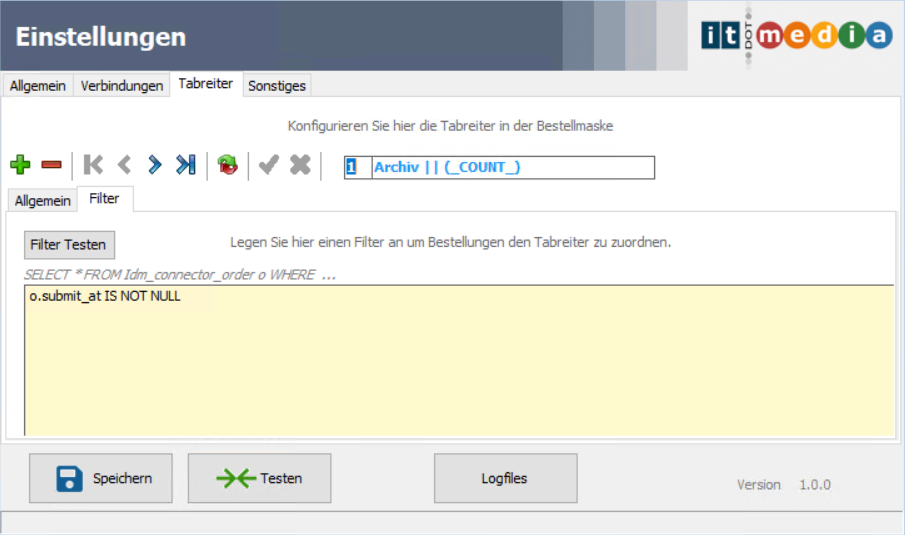
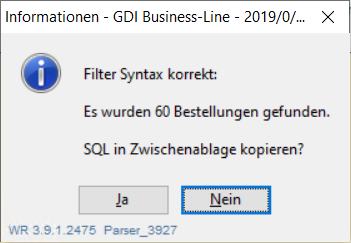
Unter dem Tab Filter geben Sie einen SQL Filter an, welcher auf diesen Reiter angewendet werden soll. Dabei ist nur die Eingabe der WHERE Klausel nötig. Mit dem Filter Testen Button können sie den Syntax der SQL Anweisung testen und bekommen ein Feedback über die Anzahl der gefundenen Bestellungen.
Sonstiges
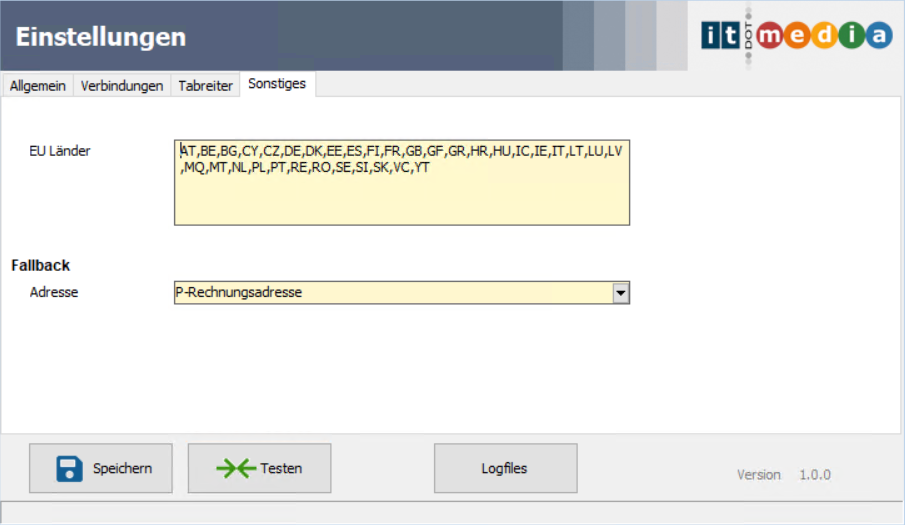
Unter EU Länder können Sie die aktuellen EU Länder per kommagetrennten Alpha-2 Kodes ändern und unter Fallback Adresse geben Sie an, ob die Rechnungs- oder die Versand-Adresse als Kundenadresse dienen soll (falls keine angeben/gefunden wurde).
Sonderfall Ebay
Die Ebay-Schnittstelle benötigt einige Zusatzangaben, welche es bei den anderen Schnittstellen nicht gibt. So gibt es bei Ebay zwei Arten von Kategorien:
- Die Ebay Kategorien
- Die Shop Kategorien
Bei den Ebay Kategorien handelt es sich um die von Ebay festgelegten Kategorien. Wenn Sie einen eigenen Ebay Shop besitzen, können Sie in diesem eigene Kategorien per Ebay Kundenbereich anlegen und verwalten.
Einstellungen
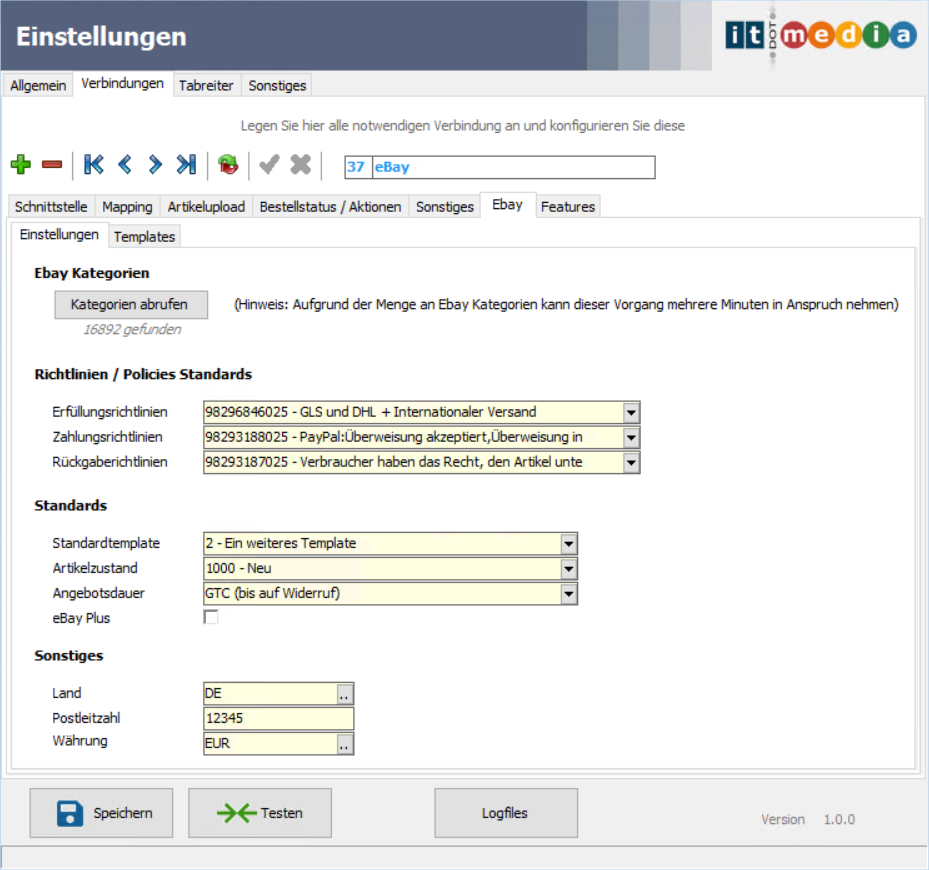
Während die Shop Kategorien beim ganz normalen Speichern-Prozess eingelesen werden, wurden die Ebay Kategorien auf eine manuelle Abholung ausgelagert. Dies liegt vor allem an der großen Menge an Daten (~17.000 Kategorien). Da sich diese Kategorien aber selten ändern (am Ende werden Sie nur eine Handvoll dieser nutzen), genügt es in der Regel diesen Prozess nur einmal initial anzustoßen. Dazu verwenden Sie den Button Kategorien abrufen.
Des weiteren legen Sie bei Ebay Richtlinien für den Versand, Zahlverkehr und Rückversand an. Hier können Sie angeben, welche Sie jeweils als Standardeinstellung für den Artikelupload verwenden möchten. Diese Einstellungen können später pro Produkt überschrieben werden.
Weitere Standards welche Sie später pro Produkt überschreiben werden können sind das Standardtemplate, der Artikelzustand, die Angebotsdauer und die Ebay Plus Option.
Unter Sonstiges geben Sie das das Land, die Postleitzahl und die Shopwährung an.
Templates
Jeder Produktupload benötigt ein Template für die komplette Produktbeschreibung. Diese können Sie im Reiter Templates vordefinieren und brauchen diese am Ende nur noch mit den Produkten verknüpfen.
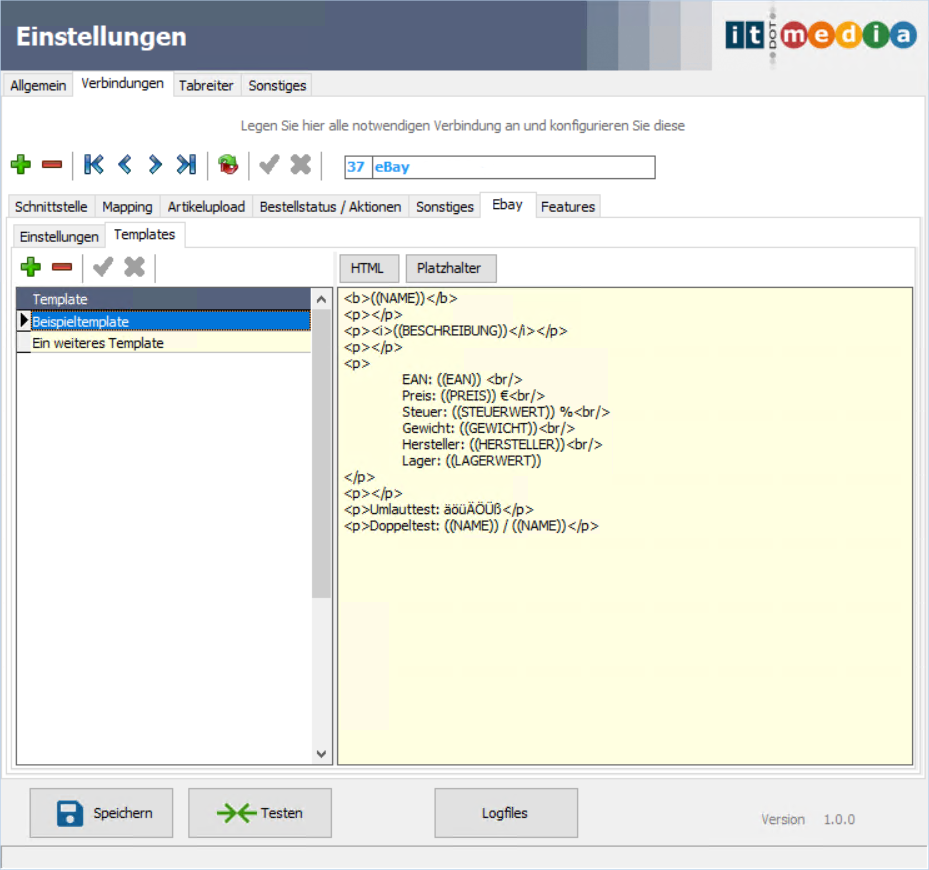
Mit den Buttons + und - können Sie Templates hinzufügen oder Löschen. Beim Löschen gibt es zwei Besonderheiten zu beachten:
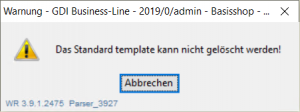
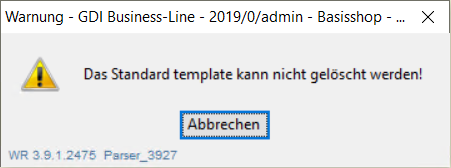
- Das Standardtemplate kann nicht gelöscht werden:
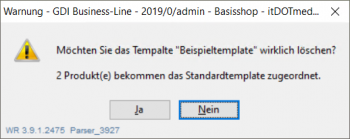
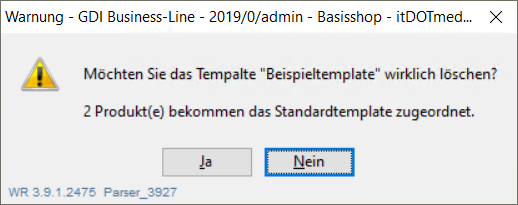
- Löschen Sie ein Template, welches in den Produkten verwendet wird, bekommen diese Produkte das Standardtemplate zugeordnet. Sie werden vorher darauf hingewiesen:
Auf der rechten Seite können Sie die eigentlichen Templates angeben. Wenn vorhanden, können Sie mit dem Button HTML einen externen HTML Editor verwenden. Damit die Templates sich dynamisch verhalten, können Sie mit Platzhaltern für Artikelname, Beschreibung, Preis, usw. arbeiten, welche dann vor dem Upload mit den aktuellen Werten des Produktes ersetzt werden. Die Angabe erfolgt dabei in doppelten Klammern "((...))" und in Großbuchstaben. Der Button Platzhalter gibt Ihnen dabei eine Übersicht der verfügbaren Platzhalter:
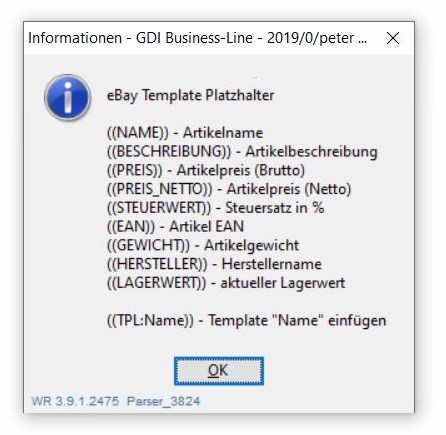
Sie können auch verschachtelte Templates erstellen. Möchten Sie zum Beispiel einen Header auslagern, dann erstellen sie ein neues Template mit dem Namen „Header“ und binden Sie es wie folgt in ihr Template ein (Groß/Kleinschreibung beachten):
...
((TPL:Header))
...
Die eingebetteten Templates können wiederum Templates enthalten und auch Platzhalter werden in diesen ersetzt. Wird ein Template nicht gefunden, erscheint folgender Hinweis im generierten Template an der entsprechenden Stelle:
...
"!!Template "Header" not found!!"
...