
Seitenleiste
Inhaltsverzeichnis
Produkte
Übersicht
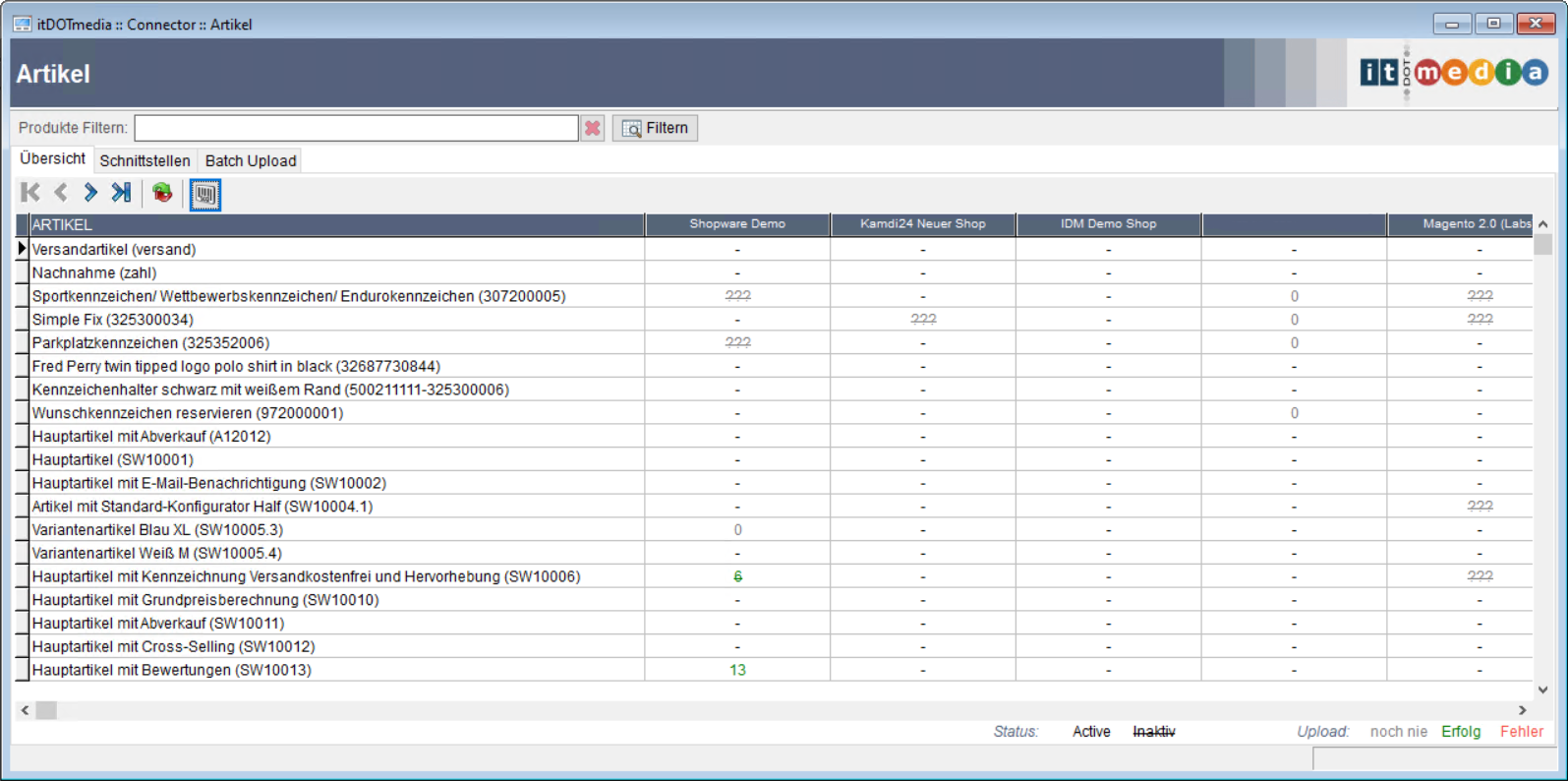
Auf der Übersichtsseite sehen sie, welche Produkte auf welcher Plattform übertragen wurden. Die Filterfunktion erlaubt es Ihnen, nur Produkte mit einer bestimmten Artikelnummer oder einem bestimmten Artikelnamen, anzuzeigen.
Schnittstellen
Allgemein
Der Reiter „Schnittstelle“ zeigt diverse Eigenschaften an, welche pro Schnittstelle separat verwaltet werden. Der erste Reiter dabei lautet „Allgemein“.

Der Abschnitt Schnittstelle dient zum Durchschalten der jeweiligen Plattform, sollten Sie mehr als eine Schnittstelle verwenden. Links sehen Sie (wie auch in allen folgenden Reitern) den Kategoriebaum (der jeweiligen Schnittstelle) und die dazugehörigen Artikel. Die Kategorien werden über „Synch“ über dem Kategorie-Fenster, aus dem Shopsystem importiert. Außerdem werden die Kategorien beim Speichern über Einstellungen mit abgerufen. Um eine Kategorie zu expandieren, führen Sie einen Doppelklick auf deren Namen aus. Alle Produkte zeigt dabei alle Produkte an, die bereits der jeweiligen Schnittstelle hinzugefügt wurden.

Um einen neuen Artikel aus der GDI einer Schnittstelle hinzuzufügen, wählen Sie die entsprechende Kategorie und im Anschluss über die + Schaltfläche den Artikel. Mit - können Sie den aktuell gewählten Artikel wieder entfernen.
Im Reiter Allgemein können Sie Artikel auf der jeweiligen Plattform aktivieren bzw. deaktivieren sowie in die jeweilige Plattform übertragen. Über den Button Expressupload kann ein „schneller“ Upload angestoßen werden (zum Beispiel zur Aktualisierung des Lagerwertes). In den Einstellungen geben Sie an, welche Felder bei einem Expressupload übertragen werden sollen.
Außerdem finden Sie in diesem Reiter plattformspezifische Einstellungen.
Texte

Im Reiter Texte kann der Artikelname und/oder die Artikelbeschreibung überschreiben werden. Sind die jeweiligen Haken nicht gesetzt, wird der Artikelname bzw. die Beschreibung aus den Artikel-Stammdaten verwendet. Außerdem ist es möglich einen externen HTML-Editor zu verwenden. Zudem kann mithilfe des „DeepL“-Buttons der eingefügte Text schnell und unkompliziert übersetzt werden, zum Beispiel wenn die Sprache über das Dropdown-Menü geändert wird.
Kategorien

Im Reiter Kategorien werden, wie der Name schon sagt, die Kategorien für das gewählte Produkt angegeben. Ein Produkt kann dabei mehreren Kategorien zugewiesen werden. Über die + Schaltfläche, wird eine neue Kategorienverbindung hinzugefügt. Über den - Button können Kategorieverbindungungen wieder gelöscht werden.
Dabei öffnet Sie ein neuer Dialog:

Hier können Sie eine weitere Kategorie auswählen. Per Doppelklick auf einen Kategorienamen, wird in diese Kategorien gewechselt und es erscheinen alle Unterkategorien. Sync ruft die Kategorien von der aktuellen Plattform erneut ab. Dies ist nur nötig, wenn Sie auf der Plattform neue Kategorien erstellt haben und es noch keinen Abruf über die Einstellungsmaske gab. Über die Suche können Sie nach einer Kategorie anhand deren Namen suchen. Sie können Kategorien auch favorisieren, indem Sie auf die gewünschte Kategorie und dann auf das +, über dem Favoriten-Fenster, klicken. Ein Klick auf den grünen Haken übernimmt Ihre Auswahl und schließt den Dialog.
Bilder
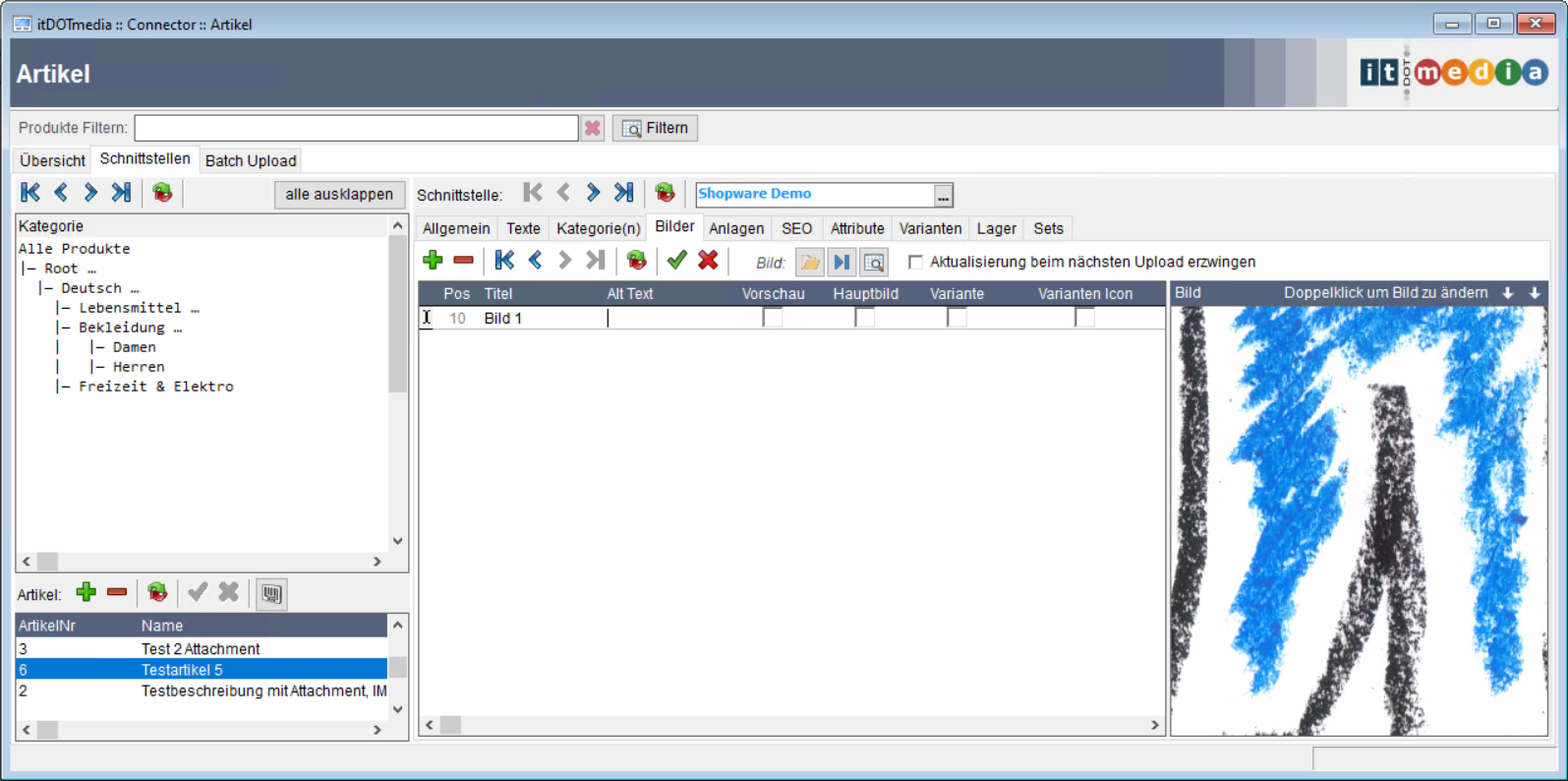
Der Reiter Bilder dient zum Verwalten der Bilder zu einem Produkt. Um ein neues Bild hinzuzufügen, klicken Sie zuerst den + Button und führen Sie dann einen Doppelklick auf das Vorschaubild aus. Mit - können Sie eine Verknüpfung wieder löschen.
Beim Upload werden nur die Bilder hochgeladen, welche eine Änderung erfahren haben. Dieses Verhalten kann mit der Option Aktualisierung beim nächsten Upload erzwingen unterbunden werden. Dabei werden immer alle Bilder zu der jeweiligen Plattform neu übertragen. Beachten Sie, dass dies zu einem Größeren Datenmenge und Verarbeitungszeit führt.
Die folgenden 3 Buttons führen eine spezielle Aktion für das gewählte Bild aus (von links nach rechts):

- Bild im Explorer anzeigen
- Bild in der Standardanwendung öffnen
- den „öffnen mit…“ Dialog anzeigen
Anlagen

Im Reiter Anlagen finden Sie alle Artikelanlagen, welche Sie in den Stammdaten des Artikels angegeben haben. Unter Verwendung geben Sie an, welche Verwendung auf der Plattform dafür vorgesehen ist. Beachten Sie, dass nicht jede Plattform jede Verwendung unterstützt. Um eine Anlage hinzuzufügen, verwenden Sie bitte die Artikelpflege in der GDI:
Die Option Aktualisierung beim nächsten Upload erzwingen überträgt, analog wie bei den Bildern, alle Anlagen erneut zu der jeweiligen Plattform.
Auch hier führen die folgenden 3 Buttons eine spezielle Aktion für die gewählte Anlage aus (von links nach rechts):
- Anlage im Explorer anzeigen
- Anlage in der Standardanwendung öffnen
- den „öffnen mit…“ Dialog anzeigen
SEO

Unter dem Reiter SEO (kurz für „Search Engine Optimization“, auf deutsch „Suchmaschinenoptimierung“) können Sie Suchmaschinenrelevante Angaben machen, bzw. überschreiben. Für Felder ohne Haken werden die Informationen wenn Möglich aus den Stammdaten herangezogen. Über den grünen Haken können Sie Ihre Änderungen speichern bzw. abbrechen.
Attribute

Im Reiter Attribute werden die Attribute eines Artikels gepflegt. Ein Beispiel wäre die Farbe oder die Größe eines Artikels. Über den Button + können Attribute zu einem Artikel hinzugefügt werden.
Jedes Attribut besteht aus einer Eigenschaft und aus einem Wert. Das Attribut, also die Eigenschaft, muss jedoch erst im Shop angelegt werden, wohingegen die Werte dynamisch angelegt werden können. Möchten Sie einer Eigenschaft mehrere Werte zuordnen, so wiederholen Sie einfach diese Eigenschaft und geben Sie einen anderen Wert an. Sie können den Artikel auch als Variantenattribut markieren, dazu müssen sie nur das Häkchen setzen.
Mit - können Sie das ausgewählte Attribut löschen.

Oft wiederholen sich die Attributeigenschaften mehrerer Artikel. Daher können Sie Sets erstellen und über „Set hinzufügen“ gleich mehrere Eigenschaften auf einmal vorbelegen. Sie müssen dann nur noch die richtigen Werte angeben.
Wie Sie ein Set erstellen erfahren Sie im Abschnitt Sets.
Varianten
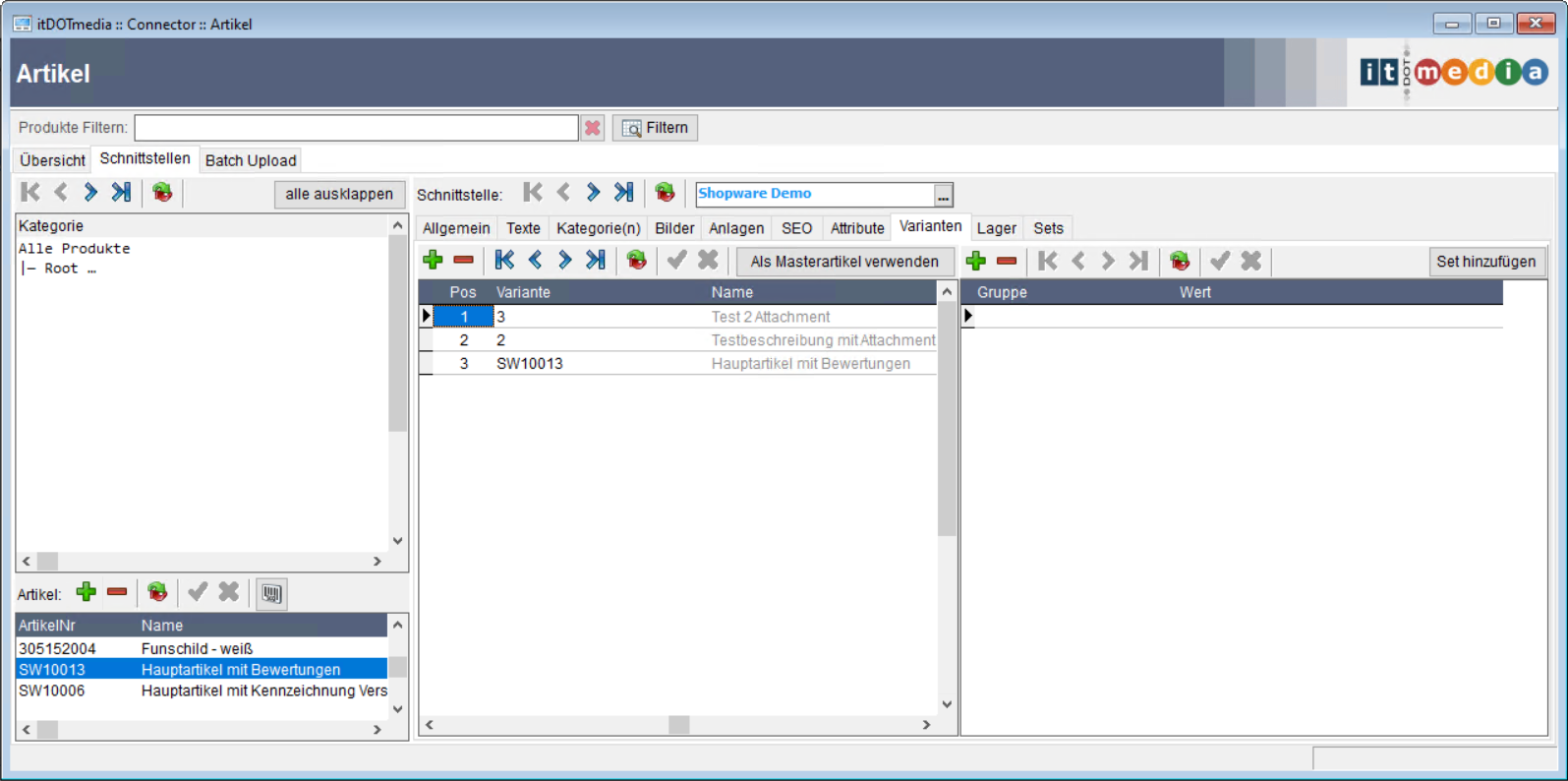
Im Reiter Varianten können Sie zu einem Artikel Variantenartikel angeben. Dabei zählt ein Artikel als Master und die Verknüpften als Varianten davon. Mit dem Button Als Masterartikel verwenden können Sie eine gewählte Variante zum neuen Masterartikel machen und der Master wird automatisch zur Variante von diesen. Mit den Buttons + und - können Sie einen weiteren Artikel als Variante angeben oder die gewählte Verknüpfung löschen.

Auf der rechten Seite haben Sie die Möglichkeit einer Variante Gruppeneigenschaften (Beispiel Farbe, Größe, …) und Werte (Beispiel Rot, XXL, …) zuzuweisen. Mit Set hinzufügen können Sie mehrere vordefinierte Werte hinzufügen.
Ein Masterartikel kann nicht gleichzeitig eine Variante sein. Bei diesen Artikel ändert Sie die Ansicht zu folgender:

Mit einem Klick auf den Masterbutton wechseln Sie zu diesem.
Lager & Lieferzeit

Im Reiter „Lager & Lieferzeit“ kann der Lagerwert für den jeweiligen Artikel hinterlegt werden, d.h. wenn eine Firma mehrere Filialen bzw. Lager hat, kann damit bestimmt werden, aus welchem Lager der Bestand gezogen werden soll. Außerdem kann der Lagertyp: fester Bestand, ausgewählt werden.
Es kann die Lieferzeit sowie die Verkaufseinheit hinterlegt werden. Die Maßeinheiten werden aus dem Shop gezogen
Sets

Im Reiter Sets haben Sie die Möglichkeit diverse Attributsets vorzudefinieren. So können Sie alle Attribute angeben die beim Hinzufügen eines Sets angelegt werden sollen. Dann brauchen Sie später nur noch die Attributwerte angeben. Auf der linken Seite sehen Sie die bereits angelegten Sets mit Namen. Mit den Buttons + und - können Sie neue Sets hinzufügen oder das angewählte Set löschen.

Auf der Rechten Seite sehen Sie die vordefinierten Set Attribute. Auch hier können Sie mit + und - neue Attribute anlegen oder das gewählte Attribut löschen.
Batch Upload

Der Reiter Batch Upload können Sie mehrere Artikel auf einmal zu den Plattformen übertragen. Dabei markieren Sie alle Artikel die Sie übertragen wollen (mehrfach mit der Strg Taste) und wählen den Schrittweisen oder den Kompletten Upload. Beim Schrittweisen Upload werden die Artikel eines nach dem anderen hochgeladen, wobei beim kompletten Upload alle Artikel in einer Anfrage verarbeitet werden. Beachten Sie, dass letzteres zu einem zeitweiligen „einfrieren“ der GDI führen kann. Mit Expressupload können Sie einen reduzierten Teil der Artikeldaten übertragen (wie zum Beispiel nur Lagerwert). Welche Daten dies genau sind, können Sie in den Einstellungen festlegen.
Des weiteren können Sie auf der linken Seite die angezeigten Artikel nach den Warengruppen und/oder den Shopkategorien filtern. Graue Einträge weißen Sie darauf hin, dass der Artikel nicht auf aktiv gestellt wurde.
Sonderfall Ebay
Um einen Artikel bei Ebay einzustellen werden zusätzliche Angaben für jeden Artikel benötigt. Aus diesem Grund sehen Sie einen etwas veränderten Reiter „Kategorien“ und einen neuen Reiter „Ebay“.
Bei den Kategorien wird (wie bei den Einstellungen bereits erwähnt) zwischen Shop- und Ebay-Kategorien unterschieden. In dem oberen Abschnitt können Sie wie gewohnt bis zu zwei Kategorien auswählen. Diese Werden dann mit Ihren eigens angelegten Shop-Kategorien verknüpft.
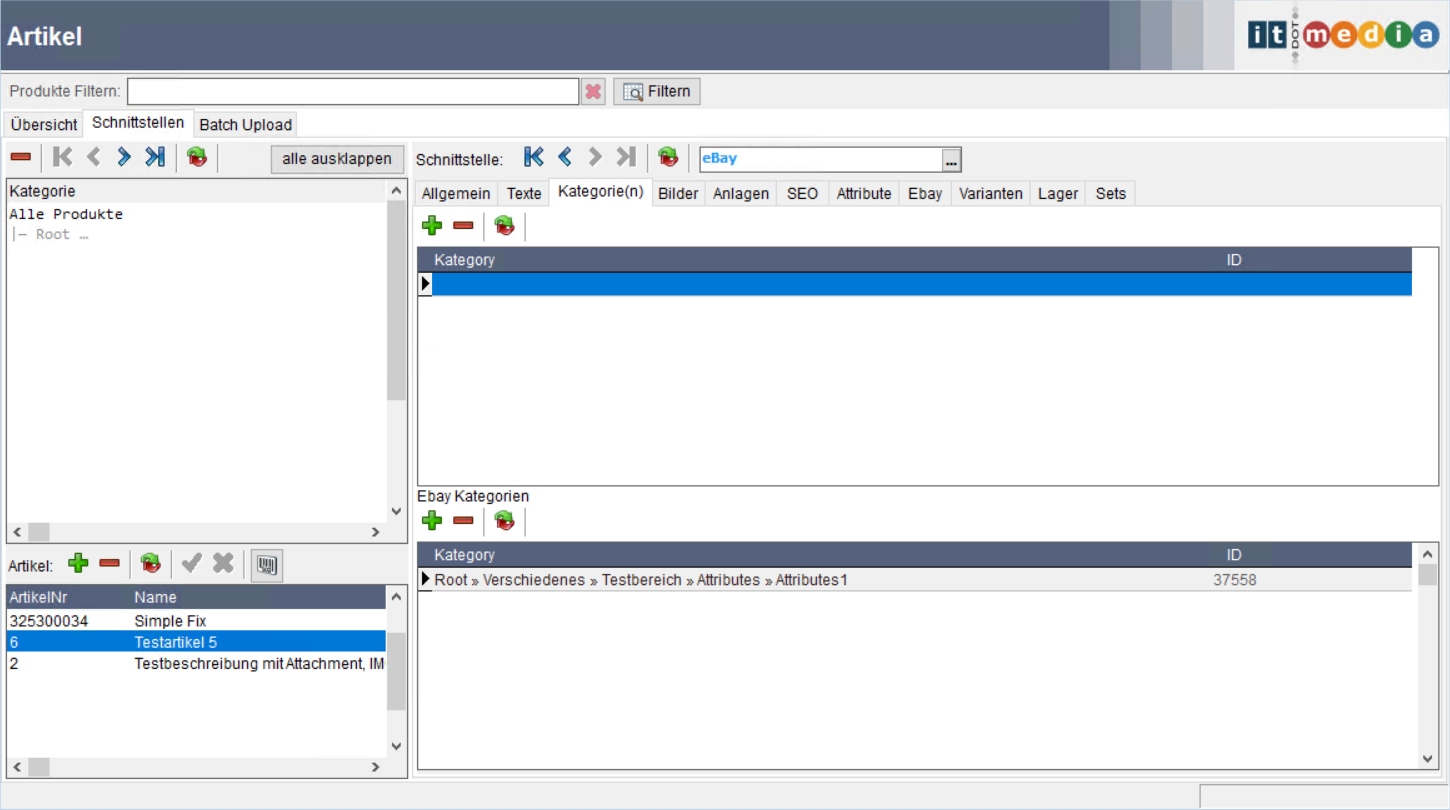
Im unteren Teil Können Sie bis zu zwei Ebay Kategorien wählen. Die Auswahl von jeweils maximal zwei Kategorien wird dabei von Ebay vorgegeben.
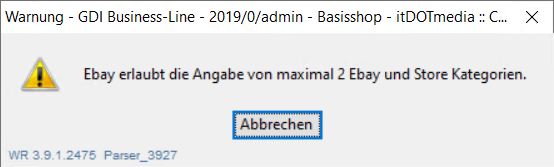
Bei den Ebay Kategorien gibt es für jede Kategorie spezifisch optionale, empfohlene und/oder Pflichtfelder. Aus diesem Grund wird Ihnen nach der Auswahl einer Kategorie folgendes Dialogfenster angezeigt:
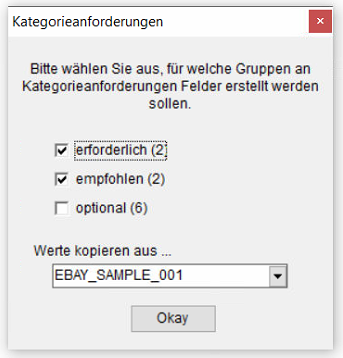
Die erforderlichen Felder werden von Ebay zwingend benötigt um einen Artikel hochzuladen und sollten daher immer angehakt bleiben. Bei den empfohlen Feldern handelt es sich um Empfehlungen seitens Ebay um Ihren Artikel besser in der Suche finden zu können. Außerdem gibt es noch optionale Felder für Zusatzangaben. Die Zahlen in Klammern geben die Anzahl der jeweiligen Felder an.
Sollten Sie bereits ein Artikel mit der gewählten Kategorie haben, können Sie diesen im Dropdown Werte kopieren aus … auswählen. Damit werden nicht nur die Attribute angelegt, sondern auch mit den Werten des gewählten Artikels vorbelegt.
Hinweis: Aus Geschwindigkeitsgründen werden die Informationen, um welche Felder es sich pro Kategorie handelt, nur einmal pro Woche intern aktualisiert.
Nachdem Sie die Kategorieanforderungen gewählt und mit Okay bestätigt haben, können Sie unter dem neuen Reiter Ebay → Kategorieanforderungen diese Felder mit Werten füllen:
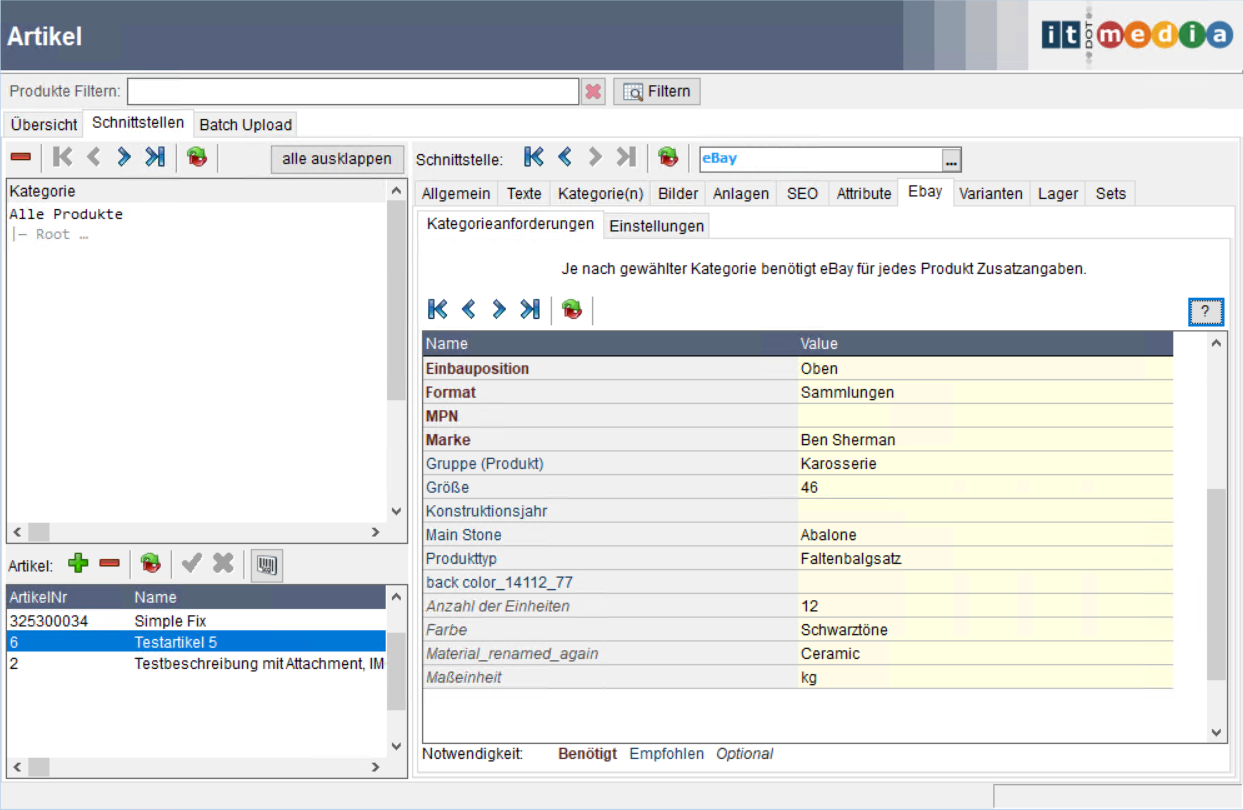
Anhand der Schriftfarbe und des Schriftstiles können Sie hier zwischen benötigten, empfohlen und optionalen Feldern unterscheiden.
Je nachdem ob es für die Felder Vorbelegungen gibt, können Sie die Werte per Dropdown auswählen oder als Freifeld eintragen. Zu einigen Feldern bietet Ihnen Ebay einen Hilfetext an, welchen Sie über das ? Symbol oben rechts abrufen können, was zum Beispiel zu einem Popup wie diesem führt:

Hinweis: Haben Sie mehr als eine Ebay-Kategorie gewählt und ist ein Feld in beiden Kategorien vorhanden, gelten folgende Regeln:
- Bei der Notwendigkeit gilt das mit der höheren Priorität. Ist zum Beispiel ein Feld in einer Kategorie als notwendig und in einer anderen als empfohlen vorhanden, so wird dieses Feld als notwendig markiert.
- Gibt es bei beiden Feldern eine Vorauswahl von Ebay, so werden Sie in dem Dropdown eine Kombinationen aller Vorgaben erhalten.
Beim Löschen einer Kategoriezuordnung werden die Dropdowns und die Notwendigkeit ggf. angepasst. Felder werden nur gelöscht, wenn diese leer sind und nicht Teil einer weiteren Kategorie-Spezifika sind. Ausgefüllte Felder werden vom Löschen immer ausgenommen.
Ein weiterer neuer Reiter ist unter Ebay → Einstellungen zu finden.
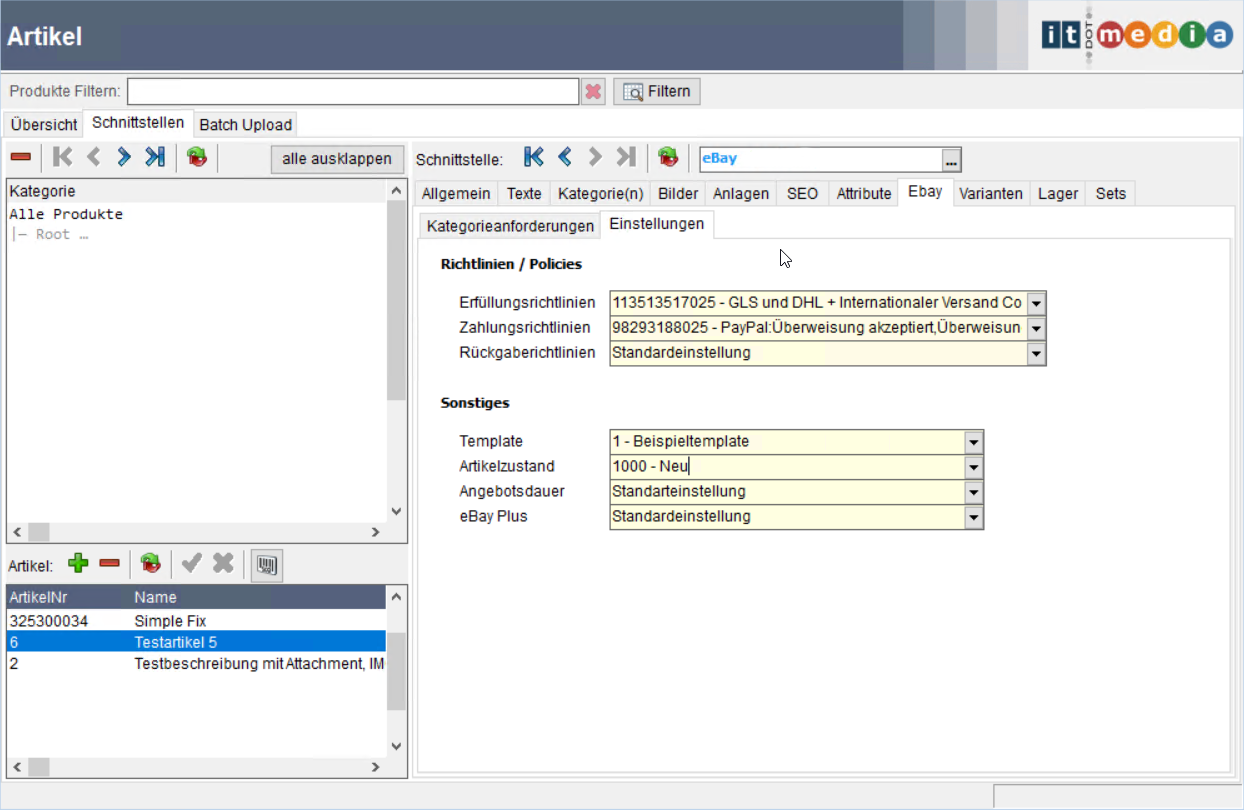
Hier können Sie diverse Einstellungen zu den Richtlinien, dem Angebot und der Textvorlage (Template) auswählen. Mit dem Wert Standardeinstellung wird immer der Wert aus den globalen Einstellungen verwendet.
Unter dem Reiter Varianten können Sie wie bisher Artikelvarianten hinzufügen.

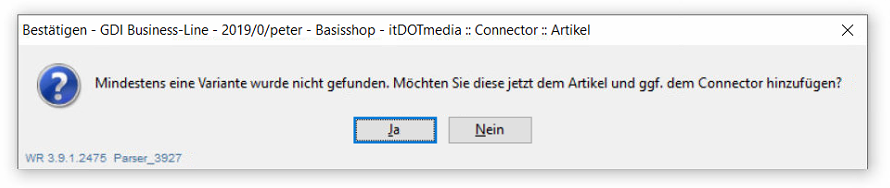
Hierbei gibt es zu beachten, dass die Variantenattribute (Haken Variante erstellen) für alle Varianten des Artikels gesetzt sein müssen und auch deren Namen 1:1 übereinstimmen. Sollten Sie bereits diesen Artikel mit Varianten bei eBay gelistet haben und möchten Ihn nun im Nachhinein über den Connector pflegen, so fügen Sie hier mindestens eine Variante hinzu und verwenden Sie den Button eBay Attribute oben rechts. Daraufhin wird bei eBay nach einem Angebot mit dieser Variante gesucht und alle Variantenattribute für alle Varianten in die GDI übertragen. So beugen Sie vor, dass die Attributsnamen nicht 100%ig übereinstimmen. Des weiteren werden dadurch auch die Variantenwerte aus eBay übernommen (sofern diese in der GDI noch keine Werte besitzen) und die fehlenden Varianten auf Nachfrage in der GDI gesucht und dem Artikel hinzugefügt:
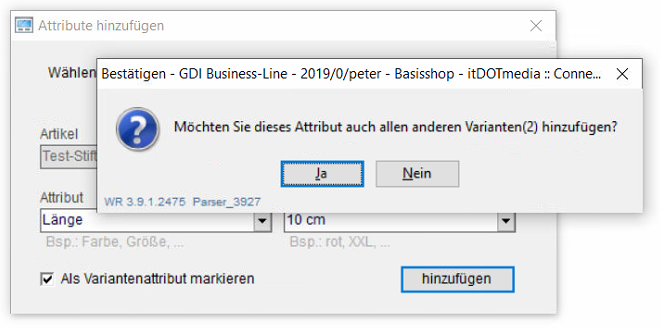
Um Ihnen die Arbeit beim Hinzufügen neuer Attribute zu vereinfachen, erhalten Sie eine Abfrage, ob dieses neue Attribut allen Varianten hinzugefügt werden soll. Somit müssen Sie im Anschluss nur noch die Werte ausfüllen. Dies gilt nur für Attribute, bei denen Als Variantenattribut markieren gewählt wurde.
Ebenso erhalten Sie nun beim Hinzufügen neuer Varianten eine Abfrage, ob Sie diesem Artikel die benötigten Attribute hinzufügen möchten.
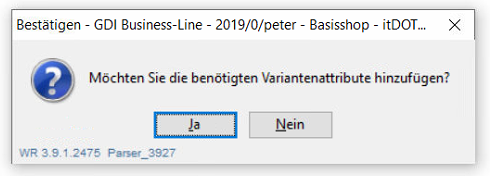
Auch hier müssen Sie im Anschluss nur noch die Werte ausfüllen.
Eine weitere Neuerung findet sich im Reiter allgemein hinter der Anzeige „externe SKU“:
Mit diesem Button können Sie das aktuelle Produkt von der eBay Transaktion lösen. So ist es zum Beispiel möglich, einen Artikel nach Ablauf eines Angebotes für eine neue Transaktion zu übertragen.


